Dưới đây là 10 mẹo hay mà người dùng iPhone đã nâng cấp lên hệ điều hành iOS 10 của Apple cần biết.
1. Mở khóa bằng phím Home

Ảnh minh họa
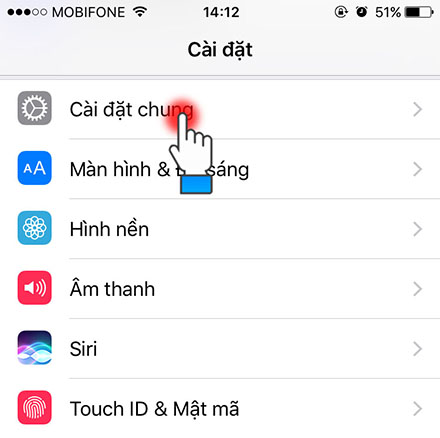
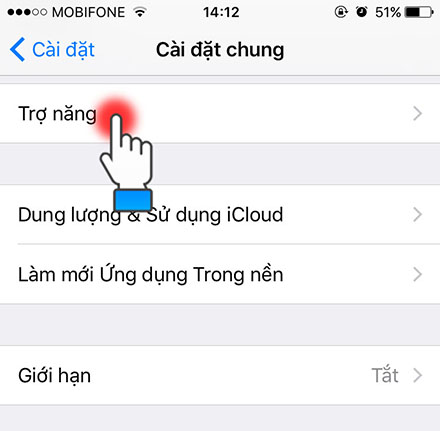
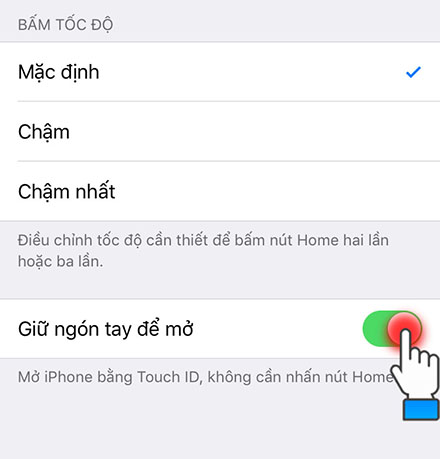
Hạn chế lớn nhất trên hệ điều hành iOS 10 là bỏ đi tính năng “Vuốt màn hình để mở khóa”. Do đó, để mở khóa thiết bị, người dùng cần nhấn phím Home. Để mở khóa iOS 10 bằng cách chạm nhẹ ngón tay vào nút Home, bạn cần vào Settings (Cài đặt) – General (Cài đặt chung) – Accessibility (Khả năng truy cập) – Home Button và kích hoạt chế độ “Rest finger to Open”.
2. Kích hoạt Raise to wake – Nhấc máy lên để đánh thức

Ảnh minh họa
Mặc dù chỉ là một tính năng nhỏ nhưng chế độ “Raise to wake” khá tiện dụng khi người dùng muốn đọc thông báo nhanh chỉ sau 1-2 giây nhấc máy lên mà không cần chạm màn hình. Để bật tính năng này, bạn chỉ cần vào Cài đặt > màn hình và độ sáng > bật chế độ “Raise to wake”.
3. Invisible ink (mực tàng hình)

Ảnh minh họa
Khi sử dụng tính năng này, những tin nhắn người dùng gửi đi sẽ được ẩn đi bởi một hình ảnh bất kỳ và người nhận chỉ có thể xem được những tin nhắn này nếu họ vuốt vào hình ảnh đó.
4. Sử dụng nhiều biểu tượng cảm xúc hơn

Ảnh minh họa
Với người dùng trẻ tuổi, việc tích hợp tới 500 biểu tượng cảm xúc cho tin nhắn sẽ đem lại nhiều điều thú vị hơn khi trò chuyện. Bạn chỉ cần nhấn chọn biểu tượng mặt cười ở phía dưới bàn phím nhập hoặc nhấn giữ vào cụm từ để chọn các biểu tượng đề xuất phù hợp.
5. 3D Touch App

Ảnh minh họa.
Mặc dù công nghê 3D Touch đã được tích hợp trên nhiều mẫu iPhone nhưng chắc chắn ít có người dùng có thể khai thác hết lợi ích từ công cụ này. Giờ đây, trong iOS 10,
Applecho phép các ứng dụng hiển thị thông tin từ các ứng dụng khác cùng với các phím tắt.
6. Tìm kiếm ảnh


Mặc dù chưa thể bắt kịp với khả năng tìm kiếm như trên Google nhưng trong iOS 10, bạn đã có thể tìm thấy hình ảnh của mình thông qua việc gõ tên người hoặc địa điểm.
7. Công cụ làm nổi bật hình ảnh


Từ bây giờ, bạn có thể làm nổi bật hình ảnh trực tiếp từ ứng dụng Photos thay vì chỉ chỉnh sửa từ ứng dụng mail. Để thực hiện công cụ này, bạn chỉ cần chọn ảnh, nhấp vào biểu tượng có ba thanh ngang và chọn tiếp biểu tượng dấu ba chấm (…) để tìm Markup Photos.
8. Universal Clipboard
Universal Clipboard là bộ nhớ đệm chung cho các thiết bị iOS và macOS. Mặc dù chỉ là tính năng nhỏ nhưng khá hữu ích cho người dùng sử dụng nhiều thiết bị của Apple, bao gồm cả máy tính và iPhone, giúp họ có thể copy trên iphone, ipad và paste nội dung đã copy trên MacOS. Điều kiện để sử dụng công cụ này là máy phải được cập nhật lên hệ điều hành iOS 10 và chạy MacOS Sierra.

Ảnh minh họa.
Cách cài đặt Universal Clipboard:
● Đăng nhập vào iCloud với cùng 1 Apple ID trên cả iDevice và MacOS
● Mở kết nối Bluetooth trên cả 2 thiết bị
● Cả 2 thiết bị đều sử dụng chung Wi-Fi và ở gần nhau.
● Copy và Paste văn bản, hình ảnh hoặc video tới 1 thiết bị khác
9. Sử dụng Homekit

Ảnh minh họa.
Apple Home Kit là ứng dụng điều khiển bóng đèn, ổ khoá và các thiết bị trong nhà thông minh nhờ vào trợ lý ảo Siri. Hiện ứng dụng này đã được tích hợp vào iPad và iPhone.
10. Collaboration in Notes

Ảnh minh họa.
Ứng dụng này cho phép những người bạn của bạn (có tài khoản iCloud) có thể cùng chỉnh sửa ghi chú. Tính năng này khá giống với chức năng chia sẻ hình ảnh trong ứng dụng Photos.
Theo Trần Vy (Dân Việt)