Hiển thị các bài đăng có nhãn di động. Hiển thị tất cả bài đăng

15 điều cần tập luyện cho người chụp hình & quay video


Những gì xuất hiện trước ống kính buộc người cầm máy phải hiểu rõ rất nhiều thứ từ vị trí không gian ánh sáng... và đưa ra quyết định đặt góc máy hay vị trí đối tượng, hướng chụp tối ưu nhất, đúng ý đồ nhất. Đây là 15 điều cốt yếu giúp cho người cầm máy điều đó. Được rút ra từ kiến thức của một người làm đạo diễn, dàn dựng phối cảnh để quay video và chụp hình. Tóm gọn lại về lựa chọn thiết bị phù hợp, bố cục, ánh sáng, màu sắc, nhân vật... trong đó có những yếu tố về phương diện điện ảnh mà người cầm máy cần chú ý.

mise-en-scene (END2).jpg

Theo tinhte.vn

FPTShop và Viễn Thông A bắt đầu cho đặt hàng iPhone 7 và 7 Plus vào sáng mai, rất nhiều khuyến mại

Các nhà bán lẻ lớn đã bắt đầu cho đặt hàng iPhone 7 và iPhone 7 Plus với giá chính thức từ 18.79 với 27.99 triệu đồng. Hiện tại thì TGDĐ đang bận rộn với việc đặt hàng Galaxy S7 edge Blue Coral nên chưa có thông tin gì còn Viễn Thông A cùng FPTShop đã công bố rất nhiều khuyến mại hấp dẫn cho người đặt hàng từ ngày mai.

Dự kiến hàng sẽ giao vào 11/11.

Với FPTShop:
  • iPhone 7: 18.79 triệu, 21.69 triệu và 24.59 triệu cho các bản 32GB, 128GB và 256GB
  • iPhone 7 Plus: 22.29 triệu, 25.19 triệu, 27.99 triệu cho các bản 32GB, 128GB và 256GB
  • Tăng gấp đôi thời gian bảo hành lên 2 năm
  • Thanh toán toàn bộ tiền (không trả góp) sẽ được tặng sạc dự phòng Maxco 7000mAh giá 499 ngàn đồng
  • Trả góp được tài trợ 100% lãi suất thời hạn 6 tháng
  • Bốc thăm 7 Macbook 12" (32.99 triệu), 27 iPad mini 2 (5.99 triệu), 37 Apple Watch Sport 38mm (7.99 triệu đồng) cho khách đặt cọc trước 11/11.
Đặt hàng iPhone ở FPTShop


Với Viễn Thông A thì hơi phức tạp hơn, các bạn chọn 1 trong 2 khuyến mại dưới đây:
  • Giảm trực tiếp 500.000 cho khách hàng.
  • Nếu trên 1000 người đặt cọc sẽ bốc thăm 200 suất giảm thêm 1.2 triệu đồng
  • Trên 2000 người cọc sẽ bốc thăm 300 suất giảm ngay 1.5 triệu đồng
  • Trên 3000 người thì bốc thăm 500 suất giảm thêm 2 triệu đồng.

Trong trường hợp không muốn giảm tiền trực tiếp như trên, các bạn có thể chọn một trong 2 bộ quà:
  • Pin Anker 10.000mAh + chân tripod + bộ 7 ốp lưng 3D "Khám Phá Việt Nam" của VTA thiết kế riêng
  • Pin Anker 10.000mAh + chân tripod + miếng dán cường lực bảo vệ máy

Tất cả các lựa chọn trên đều có thể được giảm thêm 500.000 nếu dùng thẻ Visa Vietinbank.
Một số khách hàng sẽ được mời tham dự VIP Party tại khách sạn Caravelle.

Bốc thăm 168 giải cho khách hàng đặt trước iPhone 7 và iPhone 7 Plus:
  • 68 giải cho khách hàng đặt trước 11/11: 17 iPhone 7 32GB, 17 Apple Watch, 17 tai nghe Airpods, 17 Apple TV
  • 100 phiếu mua hàng trị giá 10.000.000 đồng cho khách hàng mua iPhone 7 và iPhone 7 Plus trong tháng 11.
Giảm giá 70% gói bảo vệ kim cương, chỉ còn 750 ngàn đồng đến 1.17 triệu đồng. Gói bảo vệ này bao gồm cả vỡ màn hình và bị vào nước.
Có 800 máy iPhone Jet Black cho khách hàng lựa chọn, ai đến trước mua trước.

Đặt trước iPhone 7 tại Viễn Thông A

VTA.jpg

Cách mở khóa nhanh không cần nhấn Home 2 lần trên iOS 10

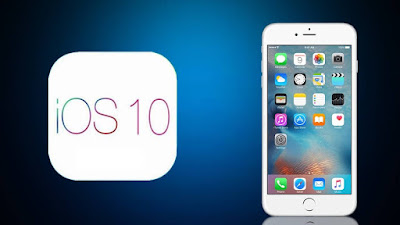
Trên iOS 10 thì mặc định bạn sẽ phải bấm 2 lần phím Home để có thể mở khóa màn hình. Tuy nhiên, đối với những thiết bị có cảm biến vân tay thì mọi việc đã trở nên đơn giản hơn rất nhiều.

Để mở khóa nhanh không cần nhấn Home 2 lần trên iOS 10 bạn thực hiện như sau:

- Đầu tiên bạn cần làm là thiết lập mở khóa vân tay cho máy. Nếu chưa biết cách thiết lập Touch ID ở bài viết dưới đây.

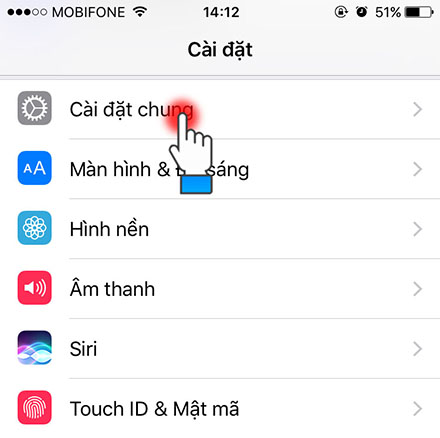
- Sau đó bạn truy cập vào Cài đặt của máy.
Cách mở khóa nhanh không cần nhấn Home 2 lần trên iOS 10
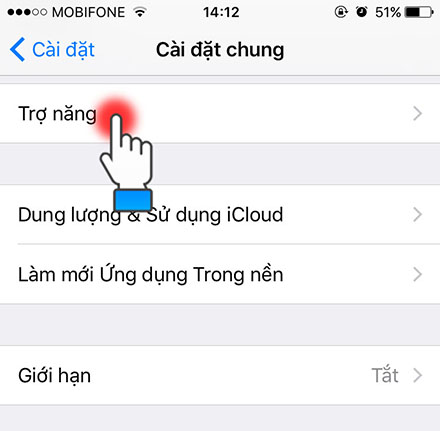
- Chọn Cài đặt chung.


- Chọn Trợ năng.


- Chọn Nút Home.


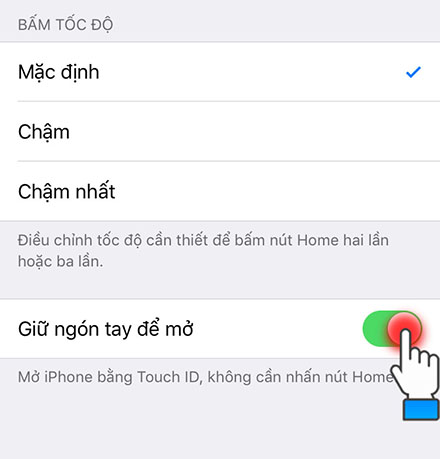
- Kéo xuống dưới cùng và kích hoạt tính năng Giữ ngón tay để mở như hình.


Sau khi tính năng này đã được kích hoạt, các bạn chỉ cần mở màn hình và giữ ngón tay lại trên Touch ID một chút là màn hình sẽ được mở khoá ngay lập tức.
Nguồn: dienmayxanh

Top 10 thủ thuật cho người dùng iOS 10

Top 10 thủ thuật cho người dùng iOS 10


Dưới đây là 10 mẹo hay mà người dùng iPhone đã nâng cấp lên hệ điều hành iOS 10 của Apple cần biết.
1. Mở khóa bằng phím Home


Ảnh minh họa

Hạn chế lớn nhất trên hệ điều hành iOS 10 là bỏ đi tính năng “Vuốt màn hình để mở khóa”. Do đó, để mở khóa thiết bị, người dùng cần nhấn phím Home. Để mở khóa iOS 10 bằng cách chạm nhẹ ngón tay vào nút Home, bạn cần vào Settings (Cài đặt) – General (Cài đặt chung) – Accessibility (Khả năng truy cập) – Home Button và kích hoạt chế độ “Rest finger to Open”.

2. Kích hoạt Raise to wake – Nhấc máy lên để đánh thức


Ảnh minh họa

Mặc dù chỉ là một tính năng nhỏ nhưng chế độ “Raise to wake” khá tiện dụng khi người dùng muốn đọc thông báo nhanh chỉ sau 1-2 giây nhấc máy lên mà không cần chạm màn hình. Để bật tính năng này, bạn chỉ cần vào Cài đặt > màn hình và độ sáng > bật chế độ “Raise to wake”.

3. Invisible ink (mực tàng hình)


Ảnh minh họa

Khi sử dụng tính năng này, những tin nhắn người dùng gửi đi sẽ được ẩn đi bởi một hình ảnh bất kỳ và người nhận chỉ có thể xem được những tin nhắn này nếu họ vuốt vào hình ảnh đó.

4. Sử dụng nhiều biểu tượng cảm xúc hơn


Ảnh minh họa

Với người dùng trẻ tuổi, việc tích hợp tới 500 biểu tượng cảm xúc cho tin nhắn sẽ đem lại nhiều điều thú vị hơn khi trò chuyện. Bạn chỉ cần nhấn chọn biểu tượng mặt cười ở phía dưới bàn phím nhập hoặc nhấn giữ vào cụm từ để chọn các biểu tượng đề xuất phù hợp.

5. 3D Touch App


Ảnh minh họa.

Mặc dù công nghê 3D Touch đã được tích hợp trên nhiều mẫu iPhone nhưng chắc chắn ít có người dùng có thể khai thác hết lợi ích từ công cụ này. Giờ đây, trong iOS 10, Applecho phép các ứng dụng hiển thị thông tin từ các ứng dụng khác cùng với các phím tắt.

6. Tìm kiếm ảnh


Mặc dù chưa thể bắt kịp với khả năng tìm kiếm như trên Google nhưng trong iOS 10, bạn đã có thể tìm thấy hình ảnh của mình thông qua việc gõ tên người hoặc địa điểm.

7. Công cụ làm nổi bật hình ảnh


Từ bây giờ, bạn có thể làm nổi bật hình ảnh trực tiếp từ ứng dụng Photos thay vì chỉ chỉnh sửa từ ứng dụng mail. Để thực hiện công cụ này, bạn chỉ cần chọn ảnh, nhấp vào biểu tượng có ba thanh ngang và chọn tiếp biểu tượng dấu ba chấm (…) để tìm Markup Photos.

8. Universal Clipboard

Universal Clipboard là bộ nhớ đệm chung cho các thiết bị iOS và macOS. Mặc dù chỉ là tính năng nhỏ nhưng khá hữu ích cho người dùng sử dụng nhiều thiết bị của Apple, bao gồm cả máy tính và iPhone, giúp họ có thể copy trên iphone, ipad và paste nội dung đã copy trên MacOS. Điều kiện để sử dụng công cụ này là máy phải được cập nhật lên hệ điều hành iOS 10 và chạy MacOS Sierra.


Ảnh minh họa.

Cách cài đặt Universal Clipboard:

● Đăng nhập vào iCloud với cùng 1 Apple ID trên cả iDevice và MacOS

● Mở kết nối Bluetooth trên cả 2 thiết bị

● Cả 2 thiết bị đều sử dụng chung Wi-Fi và ở gần nhau.

● Copy và Paste văn bản, hình ảnh hoặc video tới 1 thiết bị khác

9. Sử dụng Homekit


Ảnh minh họa.

Apple Home Kit là ứng dụng điều khiển bóng đèn, ổ khoá và các thiết bị trong nhà thông minh nhờ vào trợ lý ảo Siri. Hiện ứng dụng này đã được tích hợp vào iPad và iPhone.

10. Collaboration in Notes


Ảnh minh họa.

Ứng dụng này cho phép những người bạn của bạn (có tài khoản iCloud) có thể cùng chỉnh sửa ghi chú. Tính năng này khá giống với chức năng chia sẻ hình ảnh trong ứng dụng Photos.
Theo Trần Vy (Dân Việt)